

✅ MT5(メタトレーダー5)の気配値表示に表示する通貨ペアの設定
MetaTrader 5(MT5)の「気配値(Market Watch)」ウィンドウの表示・変更方法について、画像付きで詳しくご案内いたします。
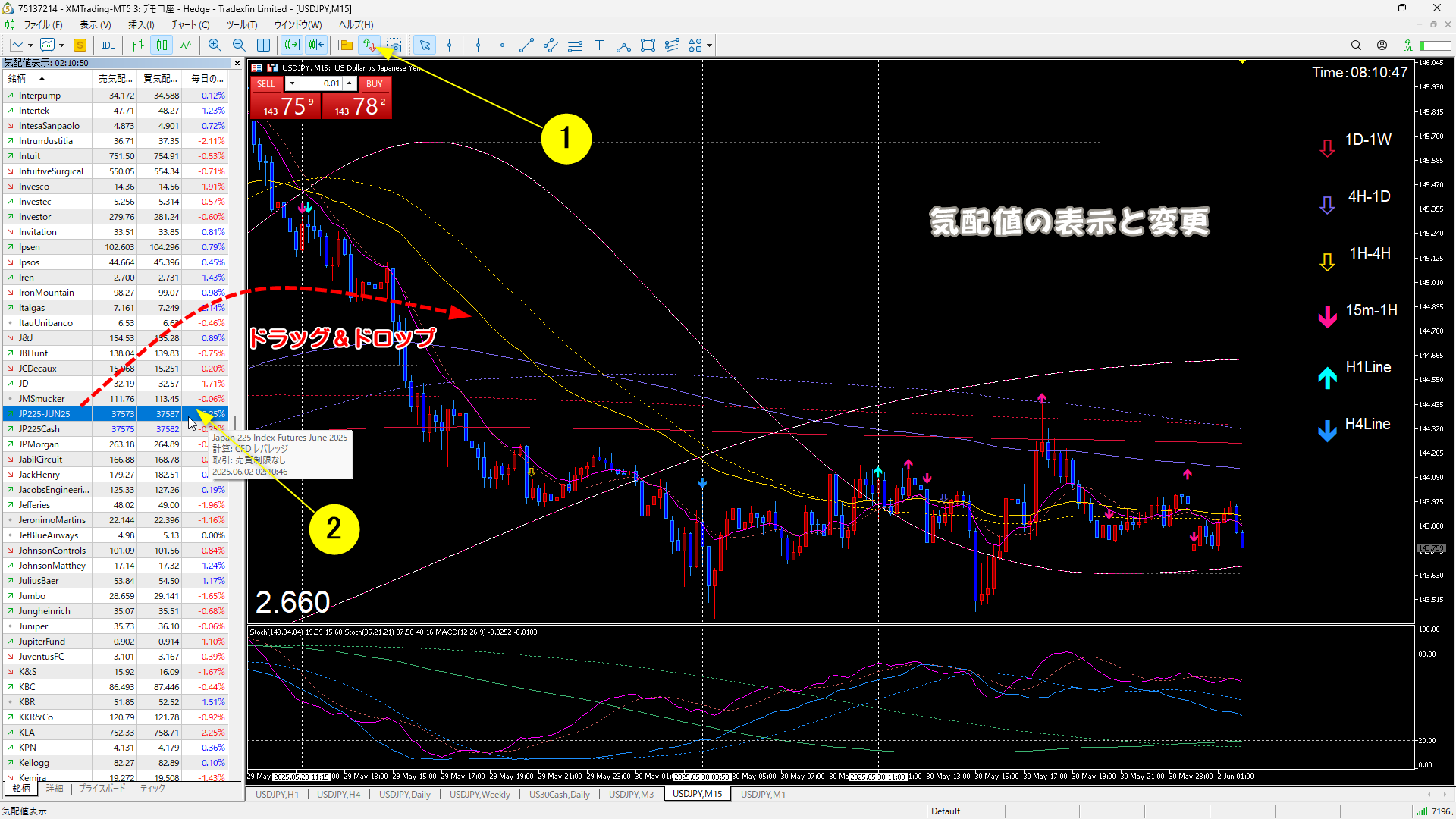
✅ 気配値ウィンドウの表示方法
- MT5を起動します。
- メニューバーから 「表示」→「気配値」 を選択するか、ショートカットキー「Ctrl + M」 を押します。
- 画面左側に「気配値」ウィンドウが表示されます。
気配値を「すべて表示(S)」する方法
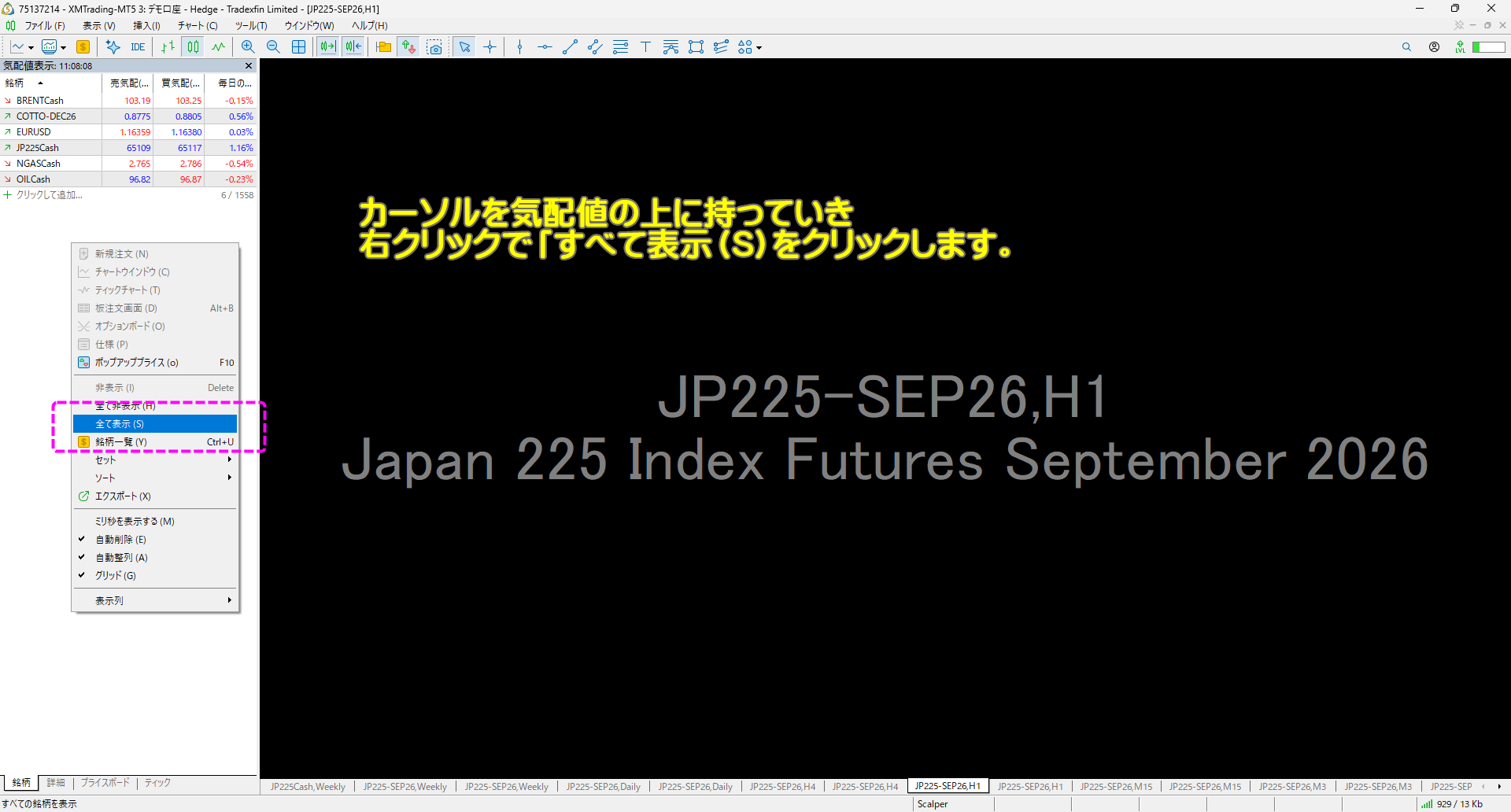
カーソルを気配値表示の上に持っていき
右クリック
すべての気配値を表示(S)をクリックします。
🔄 通貨ペアや銘柄の追加・削除方法
● 銘柄を追加する
- 気配値ウィンドウ内で 右クリック し、「銘柄」 を選択します。
- 表示された銘柄一覧から、追加したい銘柄を選び、「表示」 ボタンをクリックします。
- 例:「Forex」→「USDJPY」など
- 選択した銘柄が気配値ウィンドウに追加されます。
● 銘柄を非表示にする
- 気配値ウィンドウで非表示にしたい銘柄を 右クリック します。
- 「非表示」 を選択します。
- 注意:ポジションを保有している銘柄やチャートが開かれている銘柄は非表示にできません。
📋 銘柄の並び替えや全銘柄の表示
- すべての銘柄を表示する場合:
- 気配値ウィンドウで右クリック → 「すべて表示」 を選択します。
- 銘柄の並び替え:
- 気配値ウィンドウ内で銘柄を ドラッグ&ドロップ して、好きな順番に並び替えることができます。
🧰 気配値ウィンドウの便利な機能
- 新規注文画面の表示:
- 銘柄を ダブルクリック すると、新規注文画面が開きます。
- チャートの表示:
- 銘柄を右クリック → 「チャートウィンドウ」 を選択すると、チャートが表示されます。
- スプレッドや高値・安値の表示:
- 気配値ウィンドウで右クリック → 「列」 → 表示したい項目(例:スプレッド)を選択します。
📱 モバイル版(iOS/Android)の気配値設定
モバイル版MT5でも、気配値の表示や銘柄の追加・削除が可能です。
- 気配値の表示:
- アプリを起動し、画面下部の 「気配値」 タブをタップします。
- 銘柄の追加:
- 画面右上の 「+」 アイコンをタップし、追加したい銘柄を検索して選択します。
- 銘柄の削除:
- 気配値リストで銘柄を 長押し し、表示されるメニューから 「削除」 を選択します。
🎥 操作手順の動画チュートリアル
より詳しい操作手順を動画で確認したい場合は、以下のチュートリアルをご覧ください。
How to Use / Edit the Market Watch Window in Metatrader 5 (MT5)
ご不明な点やさらに詳しい情報が必要な場合は、お気軽にお知らせください。
