
USBメモリーにデータを直接ダウンロードする方法は、データの種類やダウンロード元の環境によっていくつかのパターンがあります。ここでは、一般的な状況を想定して、詳しく説明します。
基本的な流れ(共通):
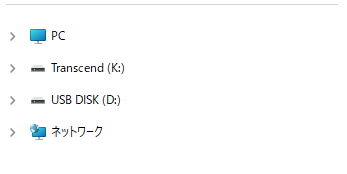
- USBメモリーをパソコンに接続する:
- USBメモリーをパソコンのUSBポートにしっかりと差し込みます。
- 認識されると、通常はエクスプローラー(Windows)に新しいドライブとして表示されます。
- ダウンロードを開始する:
- ダウンロードページを開きます。
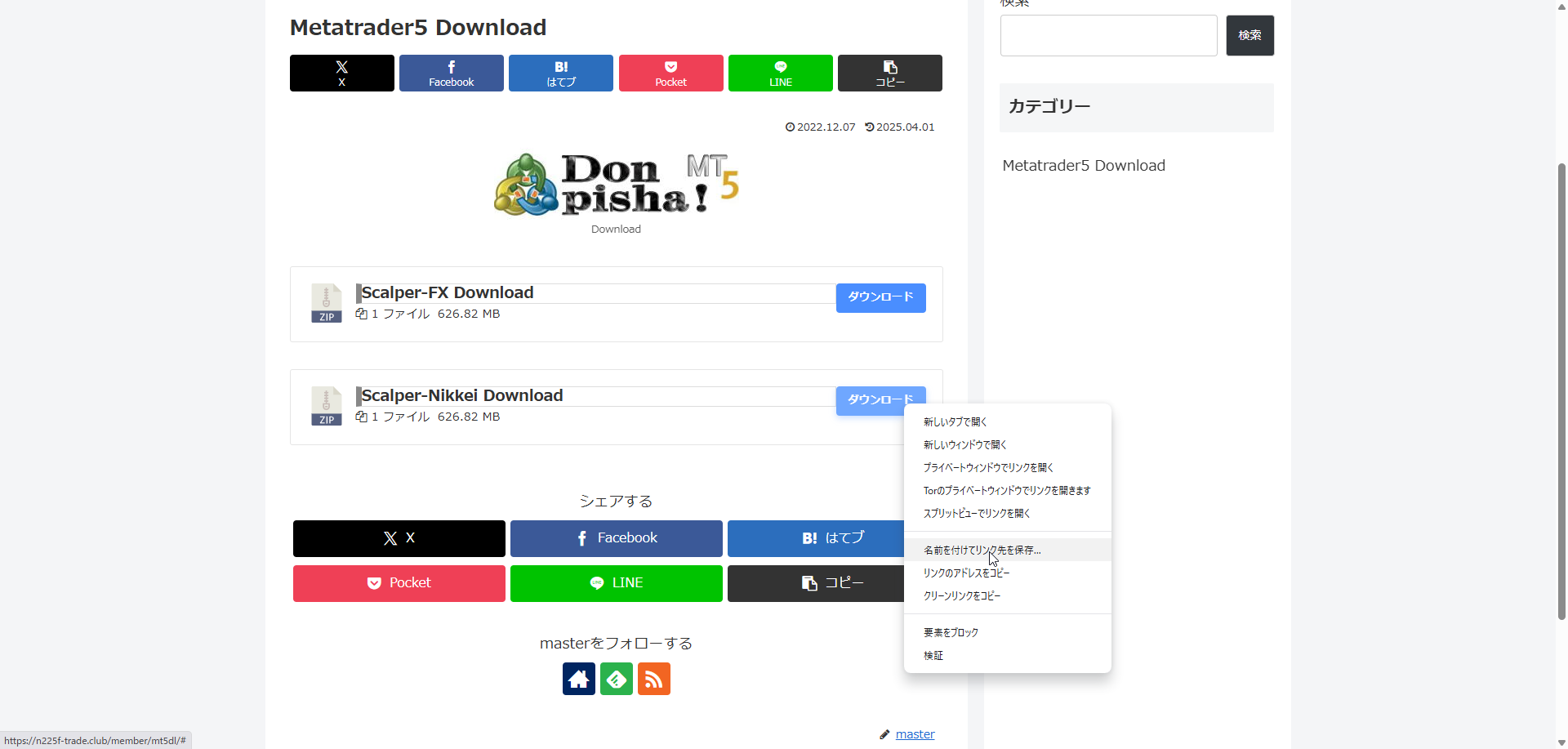
https://n225f-trade.club/member/bbs/c-board.cgi?cmd=one;no=26;id=#26 - ダウンロードボタンやリンクを探して右クリックします。
- 保存先を指定する:
1.ダウンロードボタンの上にカーソルを持って行き、「右クリック」をしてください。

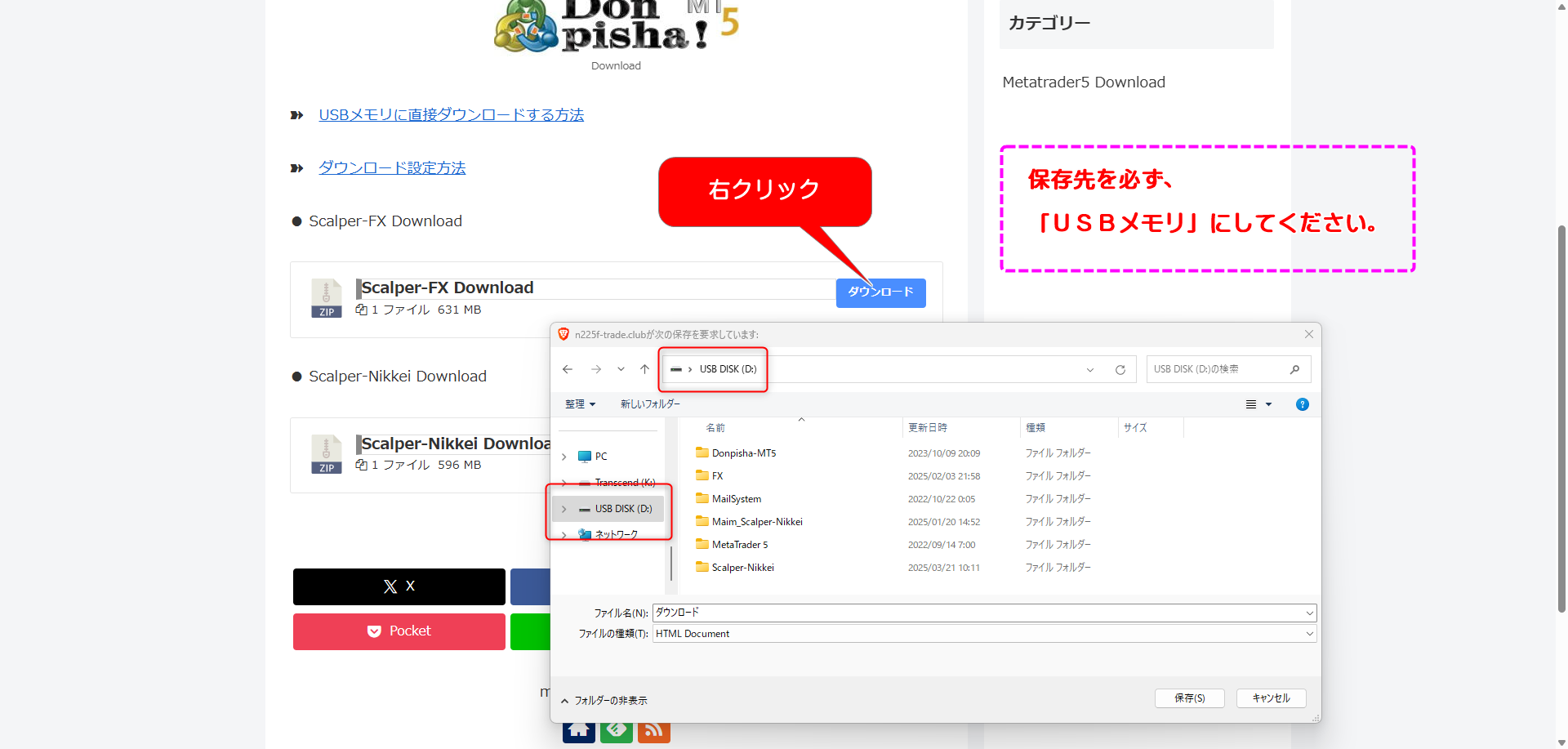
2.すると、画像のようにダイアログボックスが表示されます。このダイアログボックスで、データの保存先をUSBメモリーに変更します。
保存先は、必ず、「USBメモリ」にしてください。
- 保存を実行する:
- 保存先をUSBメモリーの目的のフォルダ(またはルートディレクトリ)に指定したら、「保存」ボタンをクリックします。
- ダウンロードが開始され、USBメモリーに直接データが保存されます。
続きの設定の方法は、こちらをお読みください。
https://scalper-fx.com/usb
状況別の詳細な手順:(以下は一般的予備知識として理解してください)
1. Webサイトからダウンロードする場合:
- ダウンロードリンクをクリック: Webサイト上のダウンロードしたいファイルのリンク(通常はファイル名や「ダウンロード」ボタンとして表示されます)をクリックします。
- 保存先を指定: ブラウザの設定によっては、自動的にダウンロードフォルダに保存される場合があります。その場合は、ダウンロード完了後にエクスプローラーでファイルを右クリックし、「名前を付けて保存」を選択してUSBメモリーを指定します。多くのブラウザでは、ダウンロード前に保存先を指定するダイアログが表示されます。
- USBメモリーを選択: 表示された保存先のリストから、接続したUSBメモリーのドライブ名(例: Dドライブ、Eドライブなど)を選択します。必要に応じて、USBメモリー内に新しいフォルダを作成して保存することもできます。
- 保存: 「保存」ボタンをクリックすると、ダウンロードが開始され、USBメモリーに直接ファイルが保存されます。
2. メールに添付されたファイルをダウンロードする場合:
- 添付ファイルを開く/プレビュー: 受信したメールに添付されているファイルを確認します。
- 保存オプションを選択: 添付ファイルには、通常「ダウンロード」「保存」「名前を付けて保存」などのオプションが表示されます。
- 保存先を指定: 「名前を付けて保存」を選択し、表示されたダイアログボックスでUSBメモリーのドライブ名を選択します。
- 保存: 「保存」ボタンをクリックすると、ファイルがUSBメモリーに保存されます。
3. クラウドストレージサービス(Google Drive, Dropbox, OneDriveなど)からダウンロードする場合:
- ファイルを選択: クラウドストレージのWebサイトやデスクトップアプリで、ダウンロードしたいファイルまたはフォルダを選択します。
- ダウンロードオプションを選択: ダウンロードボタン(通常は下向き矢印のアイコン)をクリックします。
- 保存先を指定: ブラウザ経由の場合は、Webサイトの指示に従って保存先を指定するダイアログが表示されることがあります。デスクトップアプリの場合は、通常、パソコンのダウンロードフォルダに保存され、その後手動でUSBメモリーに移動できますが、「名前を付けて保存」オプションがあればUSBメモリーを直接指定できます。
- 保存: ダウンロードを開始すると、ファイルが指定した場所に保存されます。
4. その他のアプリケーションからエクスポート/保存する場合:
- 「ファイル」メニューを開く: 多くのアプリケーションには「ファイル」メニューがあり、「エクスポート」や「名前を付けて保存」などのオプションがあります。
- 保存形式を選択(必要に応じて): エクスポートの場合、保存したいファイル形式を選択する場合があります。
- 保存先を指定: 保存先を選択するダイアログボックスが表示されたら、USBメモリーのドライブ名を選択します。
- 保存: 「保存」または「エクスポート」ボタンをクリックすると、ファイルがUSBメモリーに保存されます。
注意点:
- USBメモリーの空き容量: ダウンロードするデータのサイズに対して、USBメモリーの空き容量が十分にあることを確認してください。
- ファイル形式の互換性: ダウンロードしたファイルが、使用する環境で開ける形式であることを確認してください。
- ウイルス対策: 不明なソースからのダウンロードは、ウイルス感染のリスクがあるため注意してください。ダウンロード前にウイルスチェックを行うことを推奨します。
- 安全な取り外し: データの書き込み中にUSBメモリーを抜くと、データが破損する可能性があります。必ず「ハードウェアの安全な取り外し」を行ってからUSBメモリーを抜いてください。
「ハードウェアの安全な取り外し」の方法:
- Windows: タスクバーの通知領域にあるUSBアイコンをクリックし、「〇〇(USBドライブ名)を取り出す」を選択します。安全に取り外せるようになったらメッセージが表示されます。
- Mac: デスクトップにあるUSBドライブのアイコンをゴミ箱にドラッグ&ドロップします。
上記の手順と注意点を参考に、USBメモリーへの直接ダウンロードを試してみてください。もし特定の状況でうまくいかない場合は、より詳細な情報(使用しているOSなど)を教えていただければ、さらに具体的なアドバイスをすることができます。