

1.USBメモリの中にダウンロード。
こちらも参照➽ USBメモリーにデータを直接ダウンロードする方法
PCにUSBメモリをしっかりと差し込んでください。

ダウンロード先をUSBメモリにするには、【ダウンロード】ボタンの上にカーソルを持っていき、その上で右クリックします。

そして、「名前を付けてリンク先を保存」をクリック。
保存先を選択できるように「フォルダー」が表示されるので、USBメモリを開いて保存します。

保存先を必ず、「USBメモリ」にしてください。


2.USBメモリの中でzipファイルを解凍。
解凍ソフト
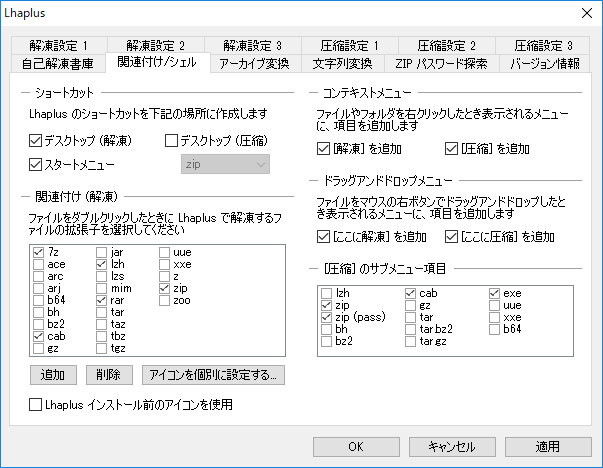
以下のどちらかの解凍ソフトを使うと確実であると思います。

3.USBメモリの中で作動させる。

4.アプリケーションを実行。
「terminal64」をクリック。

PCの中にダウンロードをしてしまうと、著作権の問題で、PCが勝手に初期化してしまいます。
なので、USBメモリの中で稼働させることとなります。ご理解をお願いします。
5.XMtradingのデモ口座を取得。
➽ https://www.xmtrading.com/register/profile-account?lang=jp
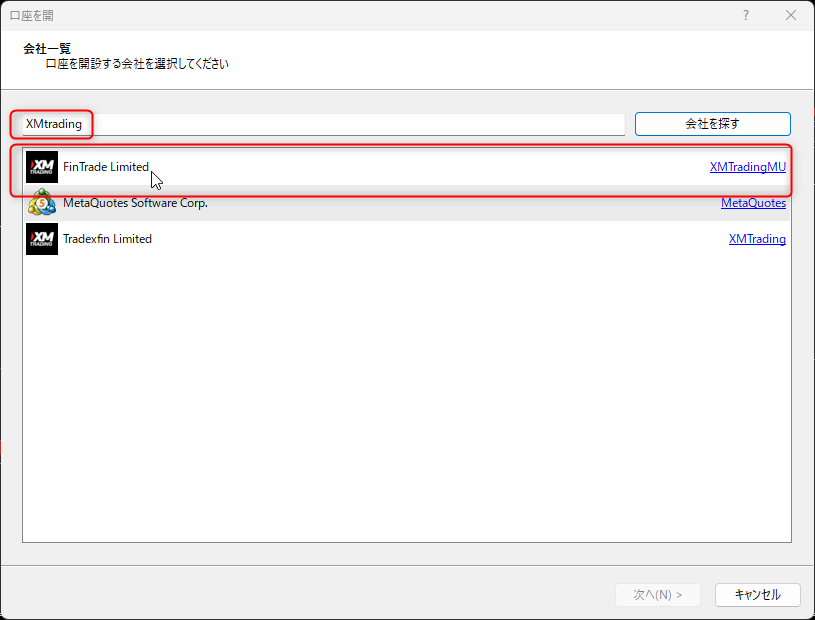


『登録』をクリックします。

登録したメールBOXを確認します。

『Eメールを確認』します。

『デモ口座』を選択します。

『最初のデモ口座を開設』をクリックします。

取引口座の設定では、Metatraderの選択は「MT5」。口座タイプは「Standard」を選択します。

『続行する』をクリックします。

口座開設時に登録したあなたのパスワードを入力して、『完了』をクリックします。

デモ口座の開設が完了しました。『会員ページ』を見てみましょう。

(A)のボタンをクリックすると各詳細ページに移動できます。
6.メタトレーダー5にログインする。

(1)「ファイル(F)」をクリックします。
(2)「取引口座にログイン(L)」をクリックします。

あなたのログインID番号を入力して、次にあなたのパスワードを入力。サーバーは、「XMTrading-MT5 3」を選択。最後に「OK」をクリックします。
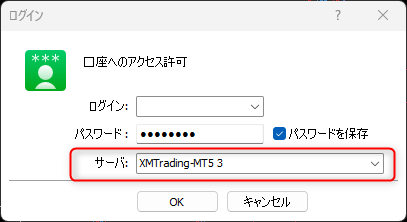

チャート画面の右下にグリーン色のアンテナが表示されていれば、正常にログインができています。
7.メタトレーダー5の「チャートのプロファイル(F)」の設定方法。

(1)「ファイル(F)」をクリック。
(2)「チャートのプロファイル(F)」をクリック。
(3)Scalper-FXを利用なら「FX」をクリック。
(4)Scalper-Nikkeiを利用なら「N225f」をクリック。