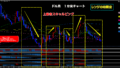
MetaTrader 5 (MT5) で EURUSD のチャートを新規表示する方法
- 「ファイル」メニューから
- MT5の画面左上にある「ファイル」メニューをクリックします。
- 「新規チャート」を選択します。
- 表示されるシンボルリストの中から「Forex」を展開し、「EURUSD」を選択してクリックします。

- 「気配値表示」ウィンドウから
- 通常、MT5の画面左側には「気配値表示」ウィンドウがあります。もし表示されていない場合は、「表示」メニューから「気配値表示」を選択するか、ショートカットキー
Ctrl + Mを押して表示させます。 - 「気配値表示」ウィンドウ内で、「EURUSD」を見つけます。
- 「EURUSD」を右クリックし、「チャートウィンドウ」を選択します。
- 通常、MT5の画面左側には「気配値表示」ウィンドウがあります。もし表示されていない場合は、「表示」メニューから「気配値表示」を選択するか、ショートカットキー
- ツールバーのアイコンから
- MT5の上部ツールバーに、緑色のプラスマークの付いたチャートアイコン(「新規チャート」)があります。これをクリックすると、シンボルリストが表示されるので、「Forex」から「EURUSD」を選択します。
いずれの方法でも、新しいEURUSDのチャートタブがMT5のチャートエリアに表示されます。

表示されたチャートは、デフォルトの時間足(例: H1)で表示されます。
時間軸の変更
MetaTrader 5 (MT5)でチャートの時間軸(時間足)を変更する方法はいくつかあります。ご自身にとって使いやすい方法を選んでください。
ここでは(2)の方法を推奨しています。
1. ツールバーから変更する
これが最も一般的で簡単な方法です。
- MT5プラットフォームを開きます。
- チャート上部に表示されている時間足のボタン(例:M1, M5, H1, D1など)をクリックします。 選択した時間足にチャートがすぐに切り替わります。
もし時間足のツールバーが表示されていない場合:
- MT5上部のメニューバーから「表示」をクリックします。
- 「ツールバー」にカーソルを合わせ、「時間足設定」にチェックが入っていることを確認します。チェックが入っていない場合はクリックしてチェックを入れます。
ツールバーの時間足をカスタマイズする(表示する時間足を選んだり、並び替えたりする)には:
- 時間足のツールバー上で右クリックし、「カスタマイズ」を選択します。
- 「利用可能なボタン」から表示したい時間足を「選択されたボタン」に移動させたり、「選択されたボタン」から不要な時間足を削除したりできます。
- 「上へ」「下へ」ボタンで並び順を変更することも可能です。
2. チャート上で右クリックして変更する
- 時間軸を変更したいチャート上で右クリックします。
- 表示されるメニューから「時間足設定」にカーソルを合わせます。(1)
- 表示される時間足のリストから、希望の時間足を選択します。(2)この方法では、ツールバーに表示されていない細かい時間足も選択できる場合があります。

3. メニューバーから変更する
- MT5上部のメニューバーから「チャート」をクリックします。
- 「時間足設定」にカーソルを合わせます。
- 表示される時間足のリストから、希望の時間足を選択します。この方法も、ツールバーに表示されていない時間足を選択するのに役立ちます。
4. キーボードショートカットを使用する(一部)
一部の時間足にはキーボードショートカットが割り当てられています。例えば、数字の「1」を押すと1分足、「5」を押すと5分足、「H」を押すと1時間足に切り替わる、といった機能があります。
これらの方法で、ご自身の取引スタイルや分析の目的に合わせて、MT5チャートの時間軸を柔軟に変更することができます。